
Как зарегистрироваться в Трипскан: быстрая инструкция
Задумывались ли вы, как упростить доступ к личному кабинету и игровым услугам? Трипскан регистрация — это процесс создания учётной записи на платформе, который выполняется через официальный сайт или мобильное приложение. После заполнения базовых данных и подтверждения аккаунта вы получаете полный функционал сервиса для ставок и азартных развлечений. Вход в систему открывает доступ к бонусам, истории транзакций и персональным настройкам.
Как завести аккаунт на платформе: пошаговое руководство
Для регистрации в Трипскан перейдите на официальный сайт и нажмите «Создать аккаунт». На первом шаге укажите электронную почту или номер телефона, затем придумайте надёжный пароль. Подтвердите данные через письмо или SMS — это займёт не больше минуты. После входа в личный кабинет заполните профиль: имя, предпочтения по поездкам и способ оплаты. Обратите внимание, что верификация номера телефона сразу открывает доступ к системе бронирования, а не только к просмотру предложений. Финальный этап — загрузка аватара, если хотите, но это необязательно. Готово — вы на платформе, где Трипскан регистрация даёт старт поиску и сравнению туров без лишних подтверждений.
Подготовка к созданию профиля: что понадобится
Для быстрого старта на **Трипскан регистрация** соберите всё заранее. Понадобится активный адрес электронной почты для получения кода подтверждения и восстановления доступа. Подготовьте надежный пароль — не менее восьми символов с цифрами и буквами. Если планируете пользоваться сервисом с мобильного, установите официальное приложение. Подготовка к созданию профиля включает загрузку чёткого фото, если этого требует платформа. Убедитесь, что интернет-соединение стабильно, чтобы форма не сбросилась при отправке.
Вопрос: Что обязательно нужно сделать перед началом регистрации?
Ответ: Проверить доступность почты и придумать сложный пароль — это основа для создания профиля.
Выбор способа регистрации: email, телефон или соцсети
Приступая к выбору способа регистрации на Трипскане, взвесьте приоритеты. Email — классика для тех, кто ценит единый логин без привязки к гаджетам, но потребует подтверждения. Телефон — самый быстрый путь: ввели номер, получили код и сразу в работу. Соцсети (ВК, Яндекс) — идеальный вариант для ленивых: один клик, и данные профиля подтягиваются автоматически. Главное — помните: при входе через соцсеть вы даёте доступ к контактам. Для анонимности лучше email, для скорости — телефон, для удобства — соцсеть. Выбор за вами.
Заполнение анкеты: основные поля и их нюансы
При заполнении анкеты на Трипскан уделите внимание основным полям. В поле «Имя» указывайте данные как в загранпаспорте. Для «Даты рождения» используйте календарь — ручной ввод часто сбивает формат. Основные поля и их нюансы требуют аккуратности: номер телефона вводите с кодом страны без лишних пробелов. Поле «Пароль» не принимает кириллицу, хотя многие пробуют её вставить. Вот простая последовательность:
- Введите логин (почту или телефон).
- Укажите пароль (минимум 8 символов, латиница и цифры).
- Подтвердите пароль в соседнем поле.
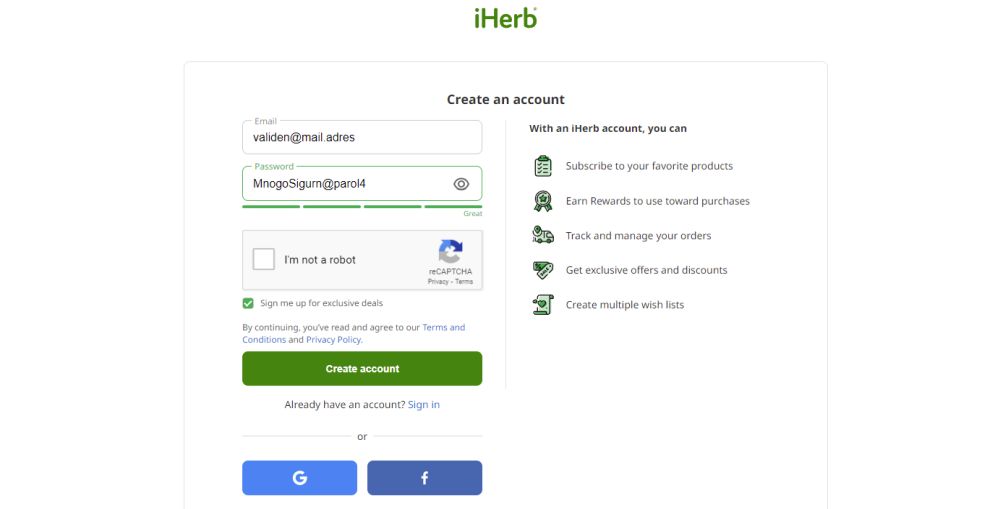
После этого нажмите «Зарегистрироваться».
Подтверждение данных: верификация и активация
После заполнения формы, ключевой этап — верификация аккаунта Трипскан. На указанную почту придет письмо с уникальной ссылкой; клик по ней подтвердит, что вы владеете адресом. Затем, в личном кабинете, может потребоваться активация через SMS-код — система пришлет его на телефон. Только после ввода обоих кодов профиль разблокируется для полноценной работы с бронированиями. Без этих двух простых действий регистрация остается незавершенной.
Подтверждение данных в Трипскан — двухэтапный процесс: верификация email и активация через SMS, после чего аккаунт становится полностью функциональным.
Настройки учетной записи после входа
После успешной регистрации в системе Трипскан регистрация пользователь получает доступ к Настройки учетной записи. В этом разделе можно изменить персональные данные, указанные при регистрации: ФИО, контактный телефон и адрес электронной почты. Ключевым элементом здесь является возможность привязать несколько транспортных средств к одному аккаунту, что упрощает управление заказами. Также доступна настройка пароля и выбор предпочитаемого способа оплаты. Для корректной работы системы рекомендуется сразу проверить номер лицевого счета, присвоенный при регистрации.
Привязка платежных инструментов и карт
После входа в аккаунт TripScan вам станет доступно меню «Настройки учетной записи», где необходимо выполнить привязку платежных инструментов и карт для оформления заказов. Система поддерживает только верифицированные банковские карты и электронные кошельки, одобренные сервисом. Введите данные карты вручную или добавьте ее через защищенный протокол.
- Привязка одной карты занимает не более 2 минут и требует ввода CVC-кода для верификации.
- Вы можете сохранить до 3 платежных инструментов и назначить любой из них основным для списаний.
- Удаление или замена карты происходит мгновенно, без подтверждения через поддержку.
- Все привязанные инструменты отображаются в разделе «Мои карты» с маскированным номером.
Настройка уведомлений и конфиденциальности
После входа в аккаунт Трипскана вы сможете настроить, какие уведомления хотите получать: о статусе проверки паспорта, изменениях в бронировании или акциях. В разделе конфиденциальности вы управляете видимостью профиля и решаете, разрешать ли поиск по номеру телефона. Это удобно, чтобы не пропустить важное, но не отвлекаться на спам. Настройка уведомлений и конфиденциальности занимает пару минут и делается в личном кабинете сразу после регистрации.
Создание безопасного пароля и двухфакторная защита

После входа в учетную запись TripScan критически важно настроить двухфакторную защиту в TripScan. Для создания безопасного пароля используйте комбинацию из 12+ символов, включая заглавные буквы, цифры и спецсимволы, избегая личных данных. Активируйте двухфакторную аутентификацию через приложение-генератор кодов — это добавляет второй уровень проверки при входе. Даже при компрометации основного пароля злоумышленник не сможет войти без уникального кода. Периодически обновляйте пароль и не используйте его на других сайтах. Такая связка минимизирует риски несанкционированного доступа к вашим данным в системе TripScan.
Возможные ошибки при создании профиля и их решение
При регистрации в Трипскан частой ошибкой является некорректный ввод адреса электронной почты — без подтверждения домена (например, gmail.com вместо gnail.com) система не отправит ссылку активации. Решение — перепроверить символы и использовать автоматическое автозаполнение. Если профиль не сохраняется, вероятно, вы пропустили обязательное поле с номером телефона в международном формате. Убедитесь, что код страны (например, +7) введён без пробелов. Ошибка «Пользователь уже существует» возникает, если вы ранее регистрировались через Гугл или Яндекс — попробуйте войти через эту соцсеть, а не создавать дубликат. В случае сбоя капчи обновите страницу и введите код заново, избегая кириллицы.
Проблемы с получением кода подтверждения
Чаще всего проблемы с получением кода подтверждения при регистрации в Трипскан возникают из-за опечатки в номере телефона или использовании несовместимого кода страны. Убедитесь, что вы ждете SMS до 60 секунд и нажали кнопку повторной отправки, если сообщение не пришло — спам-фильтры оператора иногда блокируют автоматические рассылки. Если код всё равно не доходит, попробуйте перезагрузить устройство или временно отключить VPN.
Ошибка дублирования данных и как её исправить
При регистрации в Трипскане ошибка дублирования данных возникает, если система находит уже существующую запись с вашим номером телефона или email. Чаще всего это случается, когда вы раньше пробовали зарегистрироваться, но не завершили процесс. Чтобы исправить это, просто воспользуйтесь восстановлением пароля на странице входа — старый профиль разблокируется. Если дубликат появился из-за случайного повторного ввода, порядок действий прост:
- Перейдите в раздел “Войти” и нажмите “Забыли пароль”.
- Введите телефон или почту, получите код и установите новый пароль.
- После входа удалите лишний созданный профиль через настройки.
Не создавайте новый аккаунт — это только усугубит путаницу в данных.
Блокировка аккаунта: причины и восстановление доступа
При регистрации в Трипскане блокировка аккаунта чаще всего происходит из-за отправки неверного кода подтверждения более пяти раз или использования временной виртуальной почты. Система автоматически замораживает профиль на 24 часа для защиты от ботов. Для восстановления доступа перейдите на страницу входа и нажмите «Забыли пароль» — система отправит новую ссылку на ваш email. Если это не помогает, ключевой шаг — восстановление доступа после блокировки через чат поддержки: укажите никнейм и дату создания профиля. Важно не создавать дубликат, иначе рискуете получить бессрочный бан.
Преимущества авторизованного доступа к сервису
Авторизованный доступ после регистрации в Трипскане открывает главное преимущество — полную историю всех проверок в личном кабинете. Вы не просто видите актуальный статус рейса, но и мгновенно отслеживаете изменения в статусе бронирования, включая смену выхода на посадку или задержку. Только авторизованный пользователь получает push-уведомления об изменении gate, что спасает в аэропорту при неожиданном переводе рейса в другой терминал. Кабинет также сохраняет избранные маршруты и позволяет одним кликом запросить повторную проверку для нескольких авиабилетов, экономя время при планировании стыковок.
Доступ к персонализированным инструментам аналитики
После регистрации в Трипскан открывается доступ к персонализированным инструментам аналитики, которые строятся на истории ваших поисков. Система автоматически выявляет повторяющиеся маршруты и типовые запросы, формируя когорты сравнения. Вы получаете фильтры для сегментации данных по конкретным аэропортам и временным окнам, что позволяет отслеживать динамику цен исключительно на релевантных направлениях. Визуализация трендов адаптируется под вашу частоту проверок, исключая шум нецелевых предложений. Эти инструменты работают на основе ваших уникальных паттернов взаимодействия, а не общих рыночных сводок, превращая сырой массив тарифов в прицельную матрицу для принятия решений о покупке.
История заказов и избранные предложения
После входа в личном кабинете Трипскан запускается история заказов и избранные предложения, где каждый поиск тура становится рабочим инструментом. Вы видите не просто список билетов, а динамическую ленту с сохранёнными вариантами перелётов и отелей, которые система запомнила до мелочей. Можно мгновенно вернуться к отложенному бронированию, не перебивая цены и параметры заново. Избранные предложения собираются в отдельную папку, доступную с любого устройства, что позволяет сравнивать условия в реальном времени. История заказов отображает точную цепочку действий: от последнего клика до завершённой покупки, превращая базу данных в понятный трекер путешественника.
Участие в бонусных программах и акциях
Авторизованный доступ к сервису открывает участие в бонусных программах и акциях, недоступных гостям. После регистрации система начисляет баллы за каждый оплаченный заказ, которые затем списываются при бронировании следующих поездок. Акции работают по триггерному принципу: пользователь получает повышенный кешбэк на конкретные направления или сезонные скидки при достижении определенного уровня активности. Сравнение механик представлено ниже:

| Тип программы | Условие активации | Выгода для пользователя |
|---|---|---|
| Накопительные баллы | Завершенная регистрация | Скидка до 15% на повторное бронирование |
| Сезонные акции | Подписка на уведомления | Эксклюзивные тарифы раннего https://tripscan.co/ бронирования |
| Таргетные предложения | История поисков в аккаунте | Персональные купоны на избранные маршруты |

Все бонусы агрегируются в личном кабинете, где отображается актуальный баланс и срок действия промокодов — это исключает потерю привилегий из-за забывчивости.
Мобильное приложение: вход без лишних шагов
Приложение TripScan предлагает вход без лишних шагов для быстрой регистрации. Пользователю не нужно вводить логин и пароль — авторизация проходит через единую кнопку с подтверждением по биометрии или номеру телефона, привязанному к аккаунту. Это сокращает время на Трипскан регистрацию до нескольких секунд: после первого сканирования паспорта система сохраняет данные для мгновенного входа при повторном использовании. Весь процесс выполняется внутри приложения, исключая переходы на сторонние сайты или ввод кодов из писем.
Установка и первичная настройка со смартфона
Для начала работы со сканером не нужен компьютер. Достаточно скачать приложение из официального магазина и запустить установку со смартфона — она занимает меньше минуты. После открытия приложение запросит доступ к камере: без этого сканер не считает паспорт или метку. Затем вы переходите к созданию профиля, где система подсвечивает каждое поле, чтобы не пропустить ни одного символа при первичной настройке. На этом этапе можно сразу отсканировать образец документа или проверить работу индикатора — больше никаких дополнительных шагов не требуется.
Вопрос: Нужно ли подключаться к Wi-Fi во время установки со смартфона?
Ответ: Нет, скачивание приложения и первичная настройка работают через мобильный интернет. Подключаться к Wi-Fi не обязательно.
Сканирование документов и биометрия для быстрого старта
Для мгновенного входа в Трипскан используется сканирование документов и биометрия для быстрого старта. Вы просто наводите камеру на паспорт — система сама распознает данные и заполняет профиль. Затем сканируете лицо для сверки, и регистрация завершена буквально за 30 секунд. Никакой лишней возни с вводом имени вручную или загрузкой фото из галереи.
Вопрос: Что делать, если камера не считывает паспорт с первого раза?
Просто поправьте освещение и держите телефон ровнее — алгоритм адаптируется под угол наклона.
Синхронизация данных между устройствами
После быстрой регистрации в приложении «Трипскан» синхронизация данных между устройствами происходит автоматически через облачный аккаунт. Это означает, что добавленный маршрут или контент на смартфоне мгновенно отображается на планшете и ПК без повторного входа. Пользователю не нужно вручную экспортировать файлы или настраивать подключение – все изменения, включая заметки и избранное, объединяются в реальном времени при наличии интернета.
Синхронизация данных между устройствами в «Трипскан» работает бесшовно: регистрация один раз, а доступ к актуальной информации со всех гаджетов.
Вопросы безопасности при регистрации и входе
При регистрации в Трипскане и последующем входе в систему ключевой вопрос безопасности — защита личных данных и доступ к туристическим броням. Используйте только официальные каналы для создания аккаунта, избегая фишинговых ссылок. Обязательно активируйте двухфакторную аутентификацию: она заблокирует несанкционированный доступ, даже если пароль скомпрометирован. Вход по одноразовому коду делает взлом практически невозможным. Связка «логин-пароль» должна быть уникальной для Трипскана — не применяйте её на других сайтах. Вы когда-нибудь задумывались: «Как часто нужно менять пароль от Трипскана, чтобы обезопасить вход?» Ответ: обновляйте его при малейшем подозрении на утечку данных, не дожидаясь регулярной смены.
Как не попасться на фишинговые сайты-двойники
При регистрации в Трипскане всегда проверяйте URL в адресной строке: мошенники создают сайты-двойники с заменой одной буквы (например, «Tripskan» вместо «Tripscan»). Никогда не переходите по ссылкам из писем или рекламы — вбивайте адрес вручную. Фишинговые сайты-двойники часто копируют дизайн, но запрашивают лишние данные (CVV-код или пароль от почты). Обратите внимание на замок HTTPS — его отсутствие гарантирует утечку.
Вопрос: Как отличить настоящий сайт Трипскан от фишингового?
Ответ: Сверьте домен в адресной строке — официальный всегда заканчивается на «tripscan.ru» без цифр и дефисов. Если сайт требует ввести данные банковской карты «для верификации» — это ловушка.
Проверка SSL-сертификата и официального домена
При регистрации на Трипскан всегда проверяйте наличие защищённого соединения HTTPS и зелёного замка в адресной строке. Убедитесь, что домен точный — мошенники часто используют похожие адреса, например, «tripscan-login» вместо «tripscan.top». Кликните на замок, чтобы увидеть, выдан ли сертификат официальному владельцу. Если браузер предупреждает об ошибке, не вводите логин и пароль — это признак подмены сайта. Только так вы защитите свои данные при входе в аккаунт.
| Что проверять | Как делать |
| Наличие HTTPS | Иконка замка слева от адреса |
| Корректность домена | Сверять с официальным «tripscan.top» |
| Срок сертификата | Клик на замок → «Подробнее» |
Что делать при подозрении на взлом учетной записи
Заметили странную активность в своем аккаунте? Первым делом немедленно смените пароль в настройках. Затем проверьте вкладку «Безопасность» — нажмите «Завершить все сеансы», чтобы выгнать злоумышленника. Блокировка подозрительных устройств — ваш следующий шаг. Дальше действуйте по порядку:
- Сбросьте пароль на сложный и уникальный.
- Проверьте, не изменились ли почта или номер телефона в профиле.
- Напишите в поддержку Трипскан через форму «Сообщить о взломе».
Ничего не удаляйте до ответа — все логи пригодятся для восстановления доступа.